提升多任务开发效率:妙用项目配色与视觉管理功能
我们已进入人工智能纪元,编程早已不再是单纯的敲代码,而是一场效率与工具运用的竞赛。写代码的时候,效率就是王道。Claude Code 确实非常强大,只要学会善用它的功能,我们的开发效率就能得到质的飞跃。
多开功能:每个人都是一个世界顶级的开发团队
Claude Code 最厉害的一点就是支持多开。因为它是一个 Terminal 终端应用,因此完全不受操作系统图形界面的局限。我们可以同时运行多个 Claude Code 窗口,让它们分工协作。
在开发网络应用、微信小程序或手机 APP 时,这种模式特别高效:我们可以安排一个 Claude Code 写前端,一个开发服务器接口,再放一个专门负责运行调试。这操作简直就像给自己雇佣了一个全球最牛的开发团队,他们任劳任怨,随时待命,能帮我们省下大量的时间和精力。
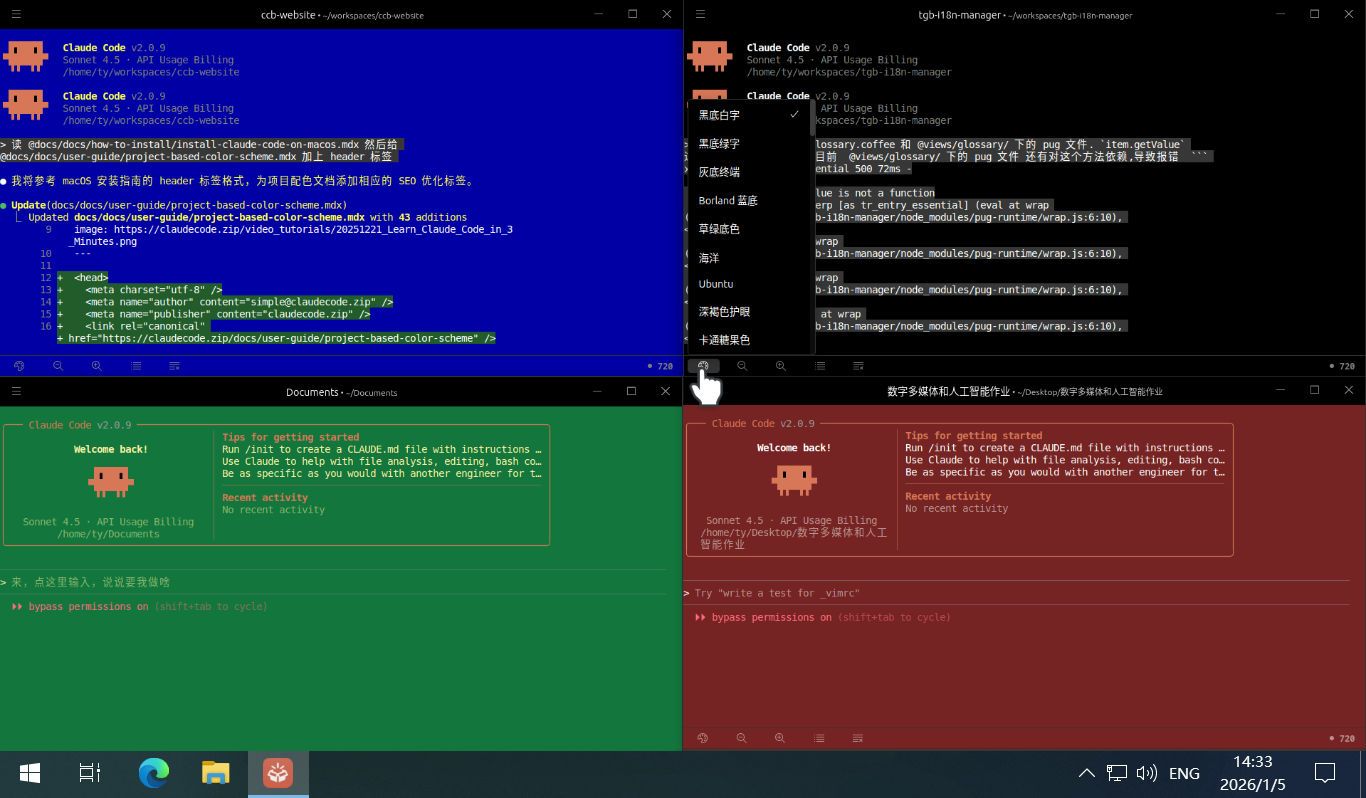
项目配色:一眼区分任务,告别“眼花缭乱”
以前窗口开多了,最头疼的就是分不清哪个是哪个,因为每个窗口颜色都一样,只能盯着顶部的目录名看。
现在,新版 Claude Code 启动器上线了项目配色功能,完美解决了这个问题:
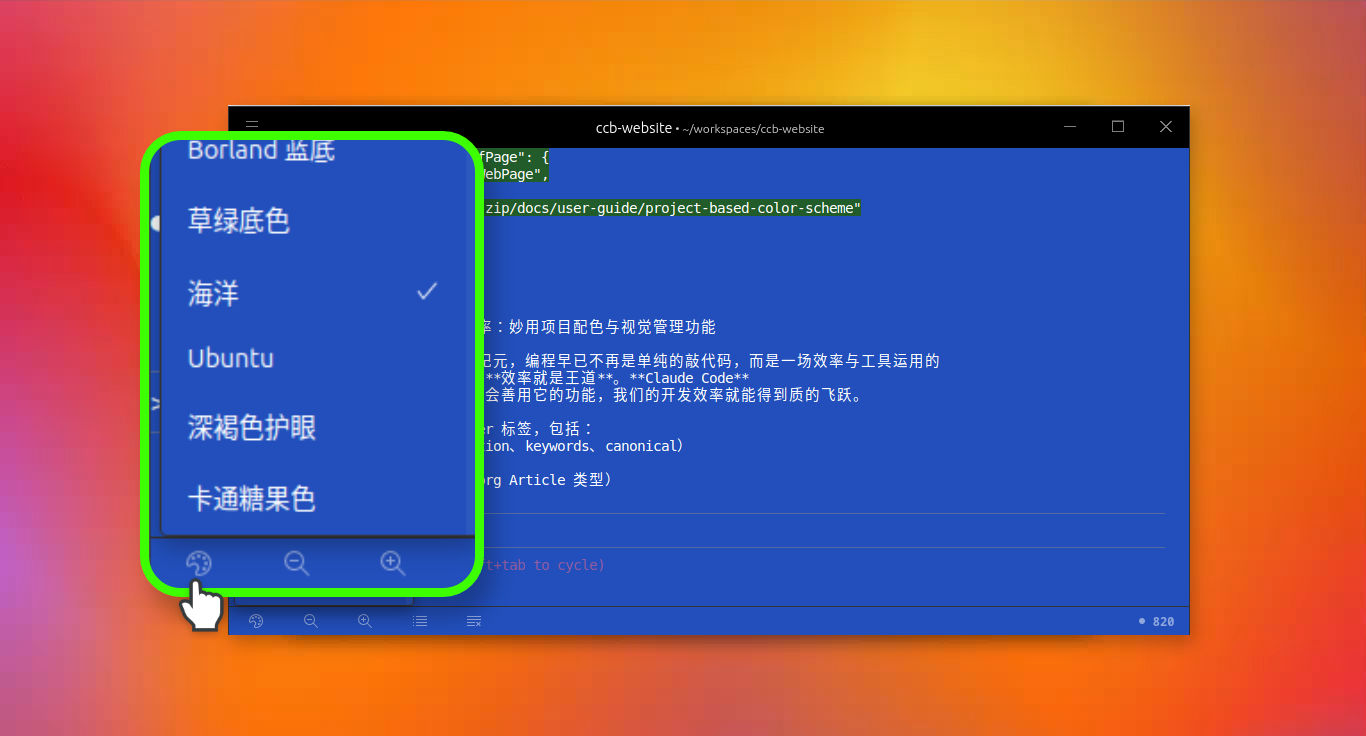
- 百种方案随心选:在窗口底部的快捷工具栏里,点击“选择配色方案”就能看到几十种配色。无论是经典的 Ubuntu Linux 风格,还是号称最养眼的 Solarized 方案,甚至是非常经典的 Borland 蓝,应有尽有。
- 按项目设置颜色:最棒的是,配色是跟随项目走的。我们可以给不同的项目设置专属颜色。这样多开窗口时,瞄一眼颜色就知道这个窗口在干嘛,再也不用一个个翻看目录名了。
任务管理:让运行速度瞬间起飞
除了配色,底部的快捷工具栏还集成了非常有用的任务管理按钮,能帮我们把工具用得更顺手:
- 一键加速:当你让 Claude Code 做完一件事后,点击
新任务 / 加速按钮,它会清空上下文开始新任务。这样做的好处是能大幅提高运行速度,让AI反馈更即时。 - “时光机”功能:点击
回到之前任务,它会列出这个项目下 30 天内的所有任务记录。我们只需要用上下键选好任务按回车,Claude Code 就能直接跳转回去继续工作,非常方便。
总结
对于开发者而言,Claude Code 就是一个宝库。学会利用这些新功能,不仅能让我们的代码生成又快又稳,更能实实在在地提升工作效率。 建议大家一定要去尝试一下这些新特性,在编程的道路上跑得更快、更稳。